PC lento cosa fare 2026: Guida Completa per velocizzarlo
Se ti chiedi “PC lento cosa fare”, la risposta è partire dalla diagnosi: apri Gestione attività con Ctrl+Maiusc+Esc, individua il processo che satura CPU, memoria o disco, disattiva le app all’avvio inutili, libera spazio, installa gli aggiornamenti ed esegui un’analisi antimalware. Solo se questi passaggi non bastano conviene un upgrade hardware, di solito un SSD o più RAM. Ecco l’ordine giusto, con i percorsi esatti di Windows 11.
Indice
Un computer che impiega minuti ad accendersi o che si blocca aprendo il browser non è quasi mai “vecchio” e basta. Nella maggior parte dei casi il rallentamento ha una causa precisa e misurabile: troppi programmi in esecuzione, un disco quasi pieno, un driver non aggiornato oppure un componente hardware al limite.
Microsoft raccoglie le soluzioni ufficiali nella pagina di supporto Suggerimenti per migliorare le prestazioni del PC in Windows. Questa guida le riordina dalla più semplice alla più costosa, così da spendere soldi solo quando serve davvero.
Perché il PC è lento?
Un computer rallenta quando una risorsa arriva al limite: il processore (CPU) lavora al 100%, la memoria RAM si riempie e Windows sposta dati sul disco, oppure il disco stesso diventa il collo di bottiglia. Le cause tipiche sono app all’avvio, processi in background, poco spazio libero, aggiornamenti mancanti, malware e hardware sottodimensionato.
Il punto di partenza è sapere quanto chiede Windows 11. Secondo le specifiche ufficiali Microsoft di Windows 11, i requisiti minimi sono 4 GB di RAM, 64 GB di archiviazione e un processore a 64 bit da almeno 1 GHz con 2 o più core. Sono soglie per installare il sistema, non per usarlo con comodità: con 4 GB, un browser con molte schede e un’app di videochiamata bastano a esaurire la memoria.
PC lento cosa fare per primo?
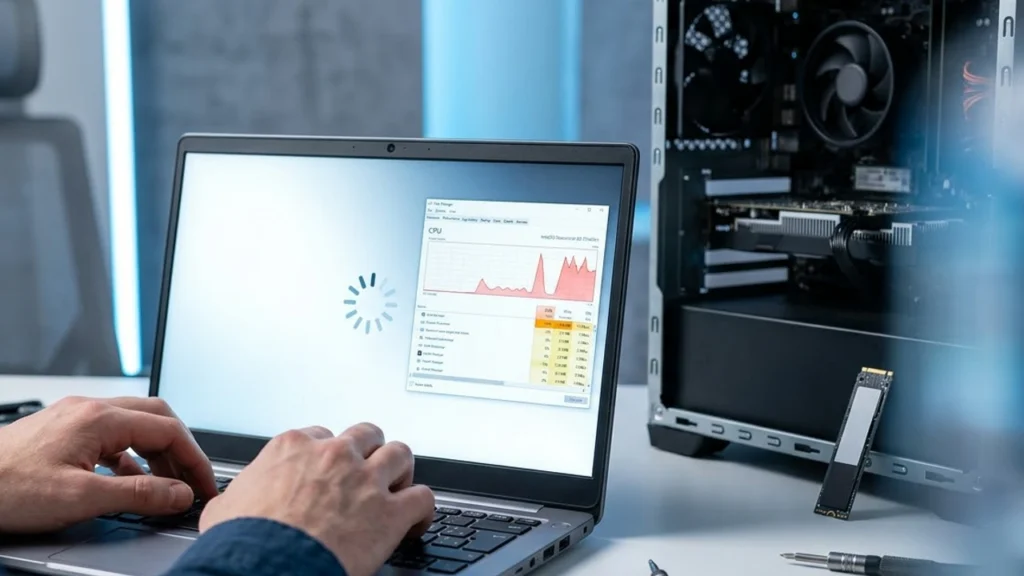
Il primo passo è aprire Gestione attività, la scorciatoia è Ctrl+Maiusc+Esc. Nella scheda Processi ordina per CPU, Memoria e Disco: se una voce resta vicino al 100%, hai trovato il colpevole. Poi passa alla scheda App di avvio e disattiva, con clic destro e “Disabilita”, tutto ciò che non ti serve all’accensione.
Ecco la sequenza di diagnosi consigliata, in ordine di impatto e costo zero:
- Riavvia il computer: chiude processi bloccati e applica aggiornamenti in sospeso.
- Gestione attività → Processi: chiudi l’app che satura CPU o memoria con “Termina attività”.
- Gestione attività → App di avvio: disabilita launcher di giochi, client cloud e utility che non usi ogni giorno.
- Impostazioni → App → App installate: per le app che restano attive, in Opzioni avanzate imposta “Autorizzazioni app in background” su Mai.
- Effetti visivi: cerca “Regola l’aspetto e le prestazioni di Windows” e scegli “Regola per ottenere prestazioni ottimali”.
- Modalità risparmio energia: in Impostazioni → Sistema → Alimentazione e batteria seleziona “Prestazioni ottimali” quando il portatile è collegato alla rete.
Come liberare spazio e togliere app inutili?
Per liberare spazio su Windows 11 si usa Sensore memoria: vai in Impostazioni → Sistema → Archiviazione → Sensore memoria e scegli “Esegui Sensore memoria ora”. Nella stessa schermata, alla voce File temporanei, puoi selezionare e rimuovere cache e file di installazione. Microsoft indica lo spazio ridotto su disco come una causa diretta di prestazioni peggiori.
Il secondo intervento è disinstallare ciò che non usi. In Impostazioni → App → App installate, apri il menu con i tre puntini accanto a ogni programma e scegli “Disinstalla”. Le app rimosse liberano spazio e smettono di caricare servizi in background.
Aggiornamenti e malware possono rallentare il PC?
Sì, entrambi incidono sulla velocità. Aggiornamenti e driver mancanti possono causare rallentamenti e instabilità, mentre un malware consuma risorse in background senza mostrarsi. La soluzione è controllare Windows Update e lanciare un’analisi con Sicurezza di Windows, lo strumento antivirus integrato e gratuito di Windows 11.
Per gli aggiornamenti apri Impostazioni → Windows Update → Verifica disponibilità aggiornamenti; in Opzioni avanzate → Aggiornamenti facoltativi trovi spesso i driver più recenti. Per il malware vai in Impostazioni → Privacy e sicurezza → Sicurezza di Windows → Protezione da virus e minacce → Analisi veloce.
Il rischio non è teorico. L’Agenzia per la Cybersicurezza Nazionale ha registrato in Italia 267 eventi cyber nel solo ottobre 2025, secondo il riepilogo operativo ACN, segnalando dati e credenziali sottratti spesso tramite malware di tipo infostealer. Per proteggere gli accessi è utile anche un password manager.
“La minaccia principale in questo momento arriva dal ransomware, un tipo di malware che limita l’accesso al dispositivo infetto, crittografandone i dati.”
Bruno Frattasi, Direttore generale dell’Agenzia per la Cybersicurezza Nazionale, novembre 2025
SSD o più RAM: quale upgrade conviene?
Se il computer usa ancora un disco meccanico (HDD), l’upgrade più efficace è passare a un SSD, l’unità a memoria flash senza parti in movimento. Se invece hai già un SSD ma la memoria in Gestione attività resta stabilmente oltre l’80-90%, conviene aggiungere RAM. Per capire quale disco hai, apri Gestione attività → Prestazioni: il tipo di unità è indicato sotto ogni disco.
Passa a un SSD se…
- il disco è un HDD meccanico
- il disco segna 100% anche a riposo
- accensione e apertura delle app sono lente
- il PC supporta SATA o M.2
Aggiungi RAM se…
- hai già un SSD
- la memoria resta oltre l’80-90%
- rallenta con molte schede o app aperte
- hai 4 GB, il minimo di Windows 11
Prima di acquistare verifica lo slot disponibile e il formato supportato dalla scheda madre, consultando il manuale del produttore. Per orientarti tra interfacce e capacità leggi la nostra guida su come scegliere un SSD. Sui portatili più sottili la RAM è spesso saldata e non espandibile: in quel caso l’unico upgrade possibile resta il disco.
Vale la pena aggiornare o cambiare PC?
Aggiornare un PC vale la pena quando il processore è adeguato e il limite è solo disco o memoria: un SSD al posto di un HDD è l’intervento con il miglior rapporto tra costo e risultato. Cambiare computer ha più senso se la CPU non rientra nei requisiti di Windows 11 o se la scheda madre non accetta upgrade.
Vale la pena passare a un SSD se il tuo PC ha ancora un disco meccanico e un processore a 64 bit con almeno due core: è il caso più comune nei portatili di qualche anno fa. Non vale la pena investire in componenti se il processore resta al 100% anche con poche app aperte, o se il dispositivo non soddisfa i requisiti di Windows 11. Se invece decidi di rinnovare la postazione, ti può servire anche la guida per scegliere il monitor del PC.
Domande frequenti
Come si apre Gestione attività su Windows 11?
Gestione attività si apre premendo insieme Ctrl+Maiusc+Esc. In alternativa puoi fare clic destro sul pulsante Start e scegliere la voce dal menu. Le schede utili per la diagnosi sono Processi, Prestazioni e App di avvio. Da lì vedi in tempo reale quale programma consuma più risorse.
Quanta RAM serve per Windows 11?
Il minimo ufficiale di Windows 11 è 4 GB di RAM, secondo le specifiche Microsoft. Si tratta però della soglia per installare il sistema, non per un uso fluido con molte app. Se Gestione attività mostra la memoria stabilmente quasi piena, aggiungere RAM è la scelta corretta. Verifica sempre che il tuo modello abbia slot liberi.
Serve un antivirus a pagamento per un PC lento?
No, per una prima verifica basta Sicurezza di Windows, già incluso e gratuito in Windows 11. Si avvia da Impostazioni → Privacy e sicurezza → Sicurezza di Windows → Protezione da virus e minacce. L’analisi veloce controlla le aree più colpite. Se resta un sospetto, puoi eseguire un’analisi completa.
Esiste un’app ufficiale per ottimizzare il PC?
Sì, Microsoft segnala l’app gratuita Microsoft PC Manager, disponibile nel Microsoft Store. Raccoglie in un’unica schermata pulizia dei file, gestione delle app all’avvio e controlli di sistema. Non sostituisce la diagnosi con Gestione attività, ma semplifica la manutenzione periodica. Evita invece i “pulitori” scaricati da siti sconosciuti.
Questo articolo è stato scritto dalla redazione di Info Pratica e verificato su fonti ufficiali e attendibili (istituzioni, enti pubblici, studi ed esperti citati nel testo). Scopri come lavoriamo nella pagina Redazione.