
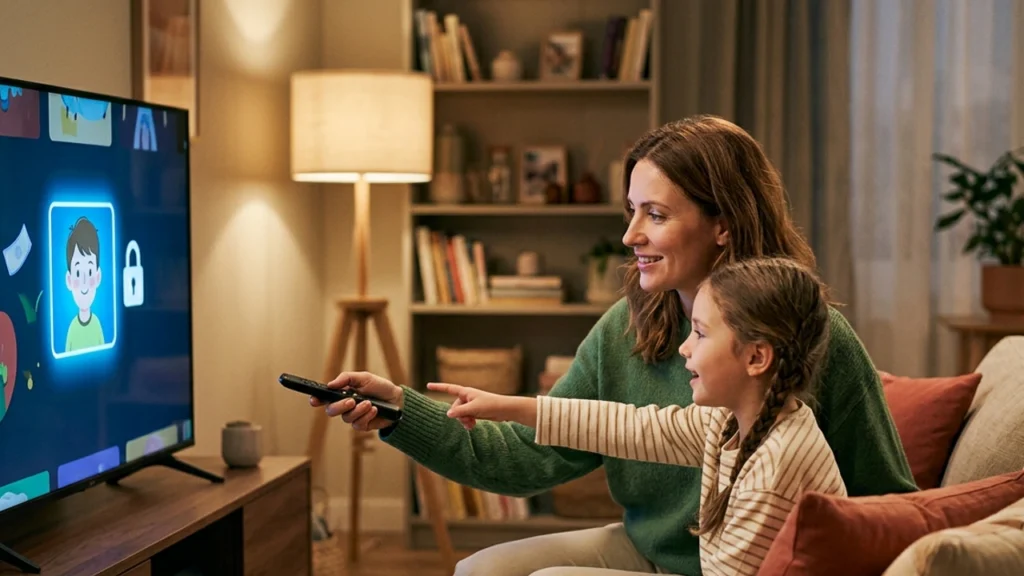
Controllo genitori streaming 2026: la guida completa
Attivare il controllo genitori streaming 2026 richiede due strumenti base su ogni piattaforma: un profilo bambini dedicato e un PIN che blocca l’accesso ai contenuti per adulti. Su Netflix, Disney+ e YouTube Kids bastano pochi minuti dalle impostazioni dell’account per creare profili protetti, filtrare i titoli per fascia d’età e, dove disponibile, limitare il tempo di visione dei più piccoli.
Indice
Ogni famiglia italiana con un abbonamento a una piattaforma video prima o poi si pone la stessa domanda: come faccio a lasciare mio figlio davanti allo schermo senza preoccuparmi di cosa vedrà? La buona notizia è che tutti i servizi principali offrono filtri per i minori integrati, gratuiti e ormai piuttosto semplici da configurare. La cattiva notizia è che quasi nessuno di questi strumenti è attivo di default: va acceso a mano, profilo per profilo.
Il tema è più che sentito. L’Osservatorio Media del MOIGE, Movimento Italiano Genitori, analizza ogni anno circa 300 prodotti televisivi e web nella fascia dedicata ai minori, segno di quanta attenzione richieda la dieta mediatica dei bambini. Configurare bene le tre piattaforme più usate — Netflix, Disney+ e YouTube Kids — è il primo passo concreto per una visione serena.
Ultimo aggiornamento: 5 settembre 2026
Come si attiva il controllo genitori sulle piattaforme di streaming?
Il meccanismo è quasi identico ovunque e si basa su due gesti: creare un profilo pensato per i bambini e proteggere con un PIN i profili degli adulti, così che il piccolo non possa passarci con un tocco. A questi si aggiungono i filtri per età, che nascondono i titoli oltre una certa classificazione. Sono impostazioni gratuite, incluse nell’abbonamento, che si trovano nella sezione Account o Impostazioni di ciascun servizio.
Il principio da tenere a mente è che il controllo parentale non è un interruttore unico ma un insieme di livelli: profilo dedicato, blocco con codice, classificazione dei contenuti e, sulle piattaforme più complete, anche un timer. Vale la pena dedicare cinque minuti alla configurazione iniziale, perché una volta impostata resta valida su tutti i dispositivi collegati all’account, dalla smart TV al tablet. Prima di procedere può essere utile conoscere anche le regole di condivisione dell’account Netflix, che incidono su chi accede ai profili.
Come attivare il controllo genitori su Netflix?
Su Netflix si parte dalla pagina Account aperta da browser: si seleziona il profilo del bambino, si sceglie “Limitazioni di visualizzazione”, si inserisce la password e si imposta la classificazione per età desiderata. Da lì è possibile bloccare anche singoli titoli, che spariranno da quel profilo a prescindere dalla fascia d’età. È il modo più rapido per costruire uno spazio sicuro su misura.
Il secondo strumento è il blocco del profilo. Accanto alla voce “Blocco profilo” si clicca su “Cambia”, si inserisce di nuovo la password e si crea un PIN di quattro cifre: da quel momento nessuno potrà entrare in un profilo adulto senza il codice. In più, i profili Bambini nascono già con un filtro famiglia che mostra solo contenuti adatti. Tutti i passaggi ufficiali sono descritti nella guida al controllo parentale di Netflix.
Gli strumenti tecnici sono utili, ma non sostituiscono la presenza dei genitori: guardare i contenuti insieme ai figli resta la forma di controllo più efficace.
— Antonio Affinita, direttore generale MOIGE (2025)
Come funziona il controllo parentale su Disney+?
Disney+ ruota attorno alla Modalità Junior: attivandola su un profilo, l’interfaccia si semplifica e mostra soltanto contenuti adatti a un pubblico ampio, con la ricerca libera disattivata. Si crea toccando l’avatar, poi “Modifica profili”, “Aggiungi profilo” e attivando l’apposita opzione. È la scelta ideale per i bambini che iniziano a usare l’app da soli.
Per gli adulti, invece, contano tre protezioni: un PIN profilo di quattro cifre, la classificazione dei contenuti impostabile profilo per profilo (se non si sceglie nulla, il valore predefinito è 14+) e l'”Uscita protetta”, che chiede una verifica prima di lasciare la Modalità Junior. Si può inoltre impedire la creazione di nuovi profili sull’account. Il dettaglio dei passaggi è nella pagina ufficiale sui controlli parentali di Disney+. Se invece stai valutando i costi, può servirti sapere come disdire un abbonamento streaming senza penali.
YouTube Kids: come impostare contenuti approvati e timer?
YouTube Kids è la piattaforma con il controllo più granulare. Nelle impostazioni del profilo si può scegliere il livello di contenuti — “Età prescolare”, “Più piccoli”, “Più grandi” oppure “Approva tu i contenuti” — e attivare la modalità “Solo contenuti approvati”, in cui il bambino vede esclusivamente i video selezionati dal genitore e non può effettuare ricerche. È il grado massimo di protezione disponibile.
Il vero punto di forza è il timer: si imposta un limite di tempo di utilizzo e l’app si blocca allo scadere, un aiuto concreto contro le maratone infinite. Si possono inoltre bloccare singoli video o interi canali direttamente durante la riproduzione. Tutte le opzioni si gestiscono dall’app o tramite Family Link, come spiega la guida ufficiale di YouTube Kids.
Controllo genitori streaming 2026: le piattaforme a confronto
Le tre piattaforme coprono gli stessi bisogni ma con strumenti diversi. Netflix e Disney+ puntano su profili protetti e filtri per età; YouTube Kids aggiunge il timer e la ricerca disattivabile, il pacchetto più completo. Questa tabella riassume le cinque funzioni che contano davvero, così da capire a colpo d’occhio cosa offre ciascun servizio.
Netflix
- Profilo bambini: sì (profilo Bambini)
- PIN / blocco profilo: sì (4 cifre)
- Filtro per età: sì (classificazione)
- Timer di utilizzo: no
- Ricerca disattivabile: no (solo titoli filtrati)
Disney+
- Profilo bambini: sì (Modalità Junior)
- PIN / blocco profilo: sì (4 cifre + Uscita protetta)
- Filtro per età: sì (default 14+)
- Timer di utilizzo: no
- Ricerca disattivabile: sì (in Modalità Junior)
YouTube Kids
- Profilo bambini: sì (profilo dedicato)
- PIN / blocco: sì (codice + Family Link)
- Filtro per età: sì (livelli di età)
- Timer di utilizzo: sì
- Ricerca disattivabile: sì (“Solo contenuti approvati”)
Qualunque piattaforma si scelga, il consiglio resta lo stesso: un profilo protetto ben impostato vale più di qualsiasi divieto improvvisato. E quando i bambini crescono, si possono allentare i filtri e magari scoprire insieme le migliori serie TV italiane adatte a tutta la famiglia.
Domande frequenti
Come metto il PIN su Netflix?
Il PIN su Netflix si imposta dal profilo. Dalla pagina Account (o dalla freccia accanto al profilo) si sceglie “Blocco profilo”, si clicca “Cambia”, si inserisce la password dell’account e si crea un codice di quattro cifre. Da quel momento l’accesso a quel profilo richiede il PIN. Per rimuoverlo, basta deselezionare la casella e reinserire la password.
Disney+ ha un profilo per bambini?
Sì. Disney+ offre la Modalità Junior, un profilo con interfaccia semplificata che mostra solo contenuti adatti ai più piccoli e disattiva la ricerca libera. Si attiva creando o modificando un profilo dall’avatar. In più, l'”Uscita protetta” impedisce al bambino di passare ai profili adulti senza superare una breve verifica, rendendo lo spazio davvero riservato.
YouTube Kids è sicuro?
YouTube Kids è pensato per i minori e offre il controllo più stretto tra le piattaforme video, ma nessun filtro automatico è infallibile. La sicurezza massima si ottiene con la modalità “Solo contenuti approvati”, in cui il bambino vede esclusivamente i video scelti dal genitore. Affiancare la supervisione degli adulti alle impostazioni tecniche resta la strategia più efficace.
Posso impostare un limite di tempo?
Sì, ma dipende dalla piattaforma. YouTube Kids include un timer nativo che blocca l’app allo scadere del tempo impostato. Netflix e Disney+ non offrono un timer interno: per limitare il tempo di visione su questi servizi occorre affidarsi agli strumenti di benessere digitale del dispositivo o del televisore, oppure alle funzioni di Family Link su smartphone e tablet.
Questo articolo è stato scritto dalla redazione di Info Pratica e verificato su fonti ufficiali e attendibili (istituzioni, enti pubblici, studi ed esperti citati nel testo). Scopri come lavoriamo nella pagina Redazione.