Cancellare Dati Telefono 2026: Guida Completa e Sicura
Cancellare dati telefono 2026 in modo sicuro prima di venderlo richiede tre passaggi non negoziabili: uscire dagli account (Google o Apple ID), lasciare che il dispositivo cifri la memoria e solo allora eseguire il ripristino di fabbrica. Saltare anche un solo passaggio può lasciare foto, messaggi e password recuperabili da chi compra il telefono, oppure bloccare il dispositivo con la protezione antifurto integrata.
Il rischio non è teorico. Le memorie Flash NAND degli smartphone non eliminano subito i file: marcano lo spazio come riutilizzabile, ma i dati restano finché non vengono sovrascritti. Per questo, su dispositivi meno recenti, un semplice ripristino di fabbrica poteva lasciare intatte informazioni sensibili, poi recuperabili con software forensi.
La svolta è la crittografia: quando la memoria è cifrata, il ripristino distrugge la chiave e rende i contenuti illeggibili, anche se fisicamente ancora presenti. Anche il Garante per la protezione dei dati personali ha richiamato l’attenzione sul rischio di vendere uno smartphone usato con i dati ancora a bordo, sottolineando quanto un telefono contenga oggi della nostra vita.
Ultimo aggiornamento: 17 settembre 2026
Indice
Il ripristino di fabbrica cancella davvero tutti i dati?
Sì, ma solo se la memoria del telefono è cifrata. Su un dispositivo con crittografia attiva, il ripristino di fabbrica elimina la chiave di cifratura e i dati diventano un blocco illeggibile. Senza crittografia, invece, il reset libera lo spazio ma non sovrascrive i file, che restano potenzialmente recuperabili.
La buona notizia è che gli smartphone moderni partono già protetti. Su Android, la crittografia del dispositivo è attiva per impostazione predefinita a partire da Android 6.0 (2015), ed è diventata obbligatoria con la crittografia basata su file da Android 10 (2019). Su iPhone la memoria è cifrata via hardware fin dall’introduzione del Secure Enclave, quindi l’inizializzazione cancella la chiave in modo definitivo.
Fino a 500 milioni di dispositivi Android analizzati potevano non cancellare completamente i dati personali con il solo ripristino di fabbrica, lasciando recuperabili credenziali e messaggi in assenza di crittografia.
Laurent Simon e Ross Anderson, “Security Analysis of Android Factory Resets”, University of Cambridge (2015)
La regola pratica è semplice: se hai un dubbio sulla versione del sistema operativo, attiva manualmente la crittografia dalle impostazioni di sicurezza prima del reset. Così, qualunque sia lo stato di partenza, i dati risulteranno cifrati e il ripristino li renderà inutilizzabili.
Perché devi uscire dagli account prima del reset?
Perché ripristinare senza fare logout attiva la protezione antifurto e rende il telefono inutilizzabile per chi lo compra. Su Android si chiama FRP (Factory Reset Protection): dopo un reset, il dispositivo chiede di nuovo l’account Google associato. Su iPhone il meccanismo equivalente è l’Activation Lock, legato all’Apple ID e al servizio “Dov’è”.
Rimuovere gli account prima di inizializzare disattiva questi blocchi. Un’avvertenza sugli account Google: se hai appena cambiato la password, attendi 72 ore prima di eseguire il ripristino, perché per motivi di sicurezza il blocco antifurto potrebbe comunque attivarsi. Se hai già fatto il backup del telefono, questo è il momento di scollegare gli account.
Come cancellare i dati da un telefono Android?
Su Android si procede in quattro passaggi: backup, logout dall’account Google, crittografia (se non già attiva) e ripristino di fabbrica. L’ordine conta: rimuovere l’account prima del reset evita il blocco FRP, mentre la crittografia garantisce che i dati non siano recuperabili dopo la cancellazione.
- Backup: salva foto, contatti e app, ad esempio per trasferire i dati sul nuovo smartphone.
- Logout Google: Impostazioni > Account > tocca l’account Google > Rimuovi account.
- Crittografia: Impostazioni > Sicurezza > Crittografia dispositivo (con batteria almeno al 50-80%).
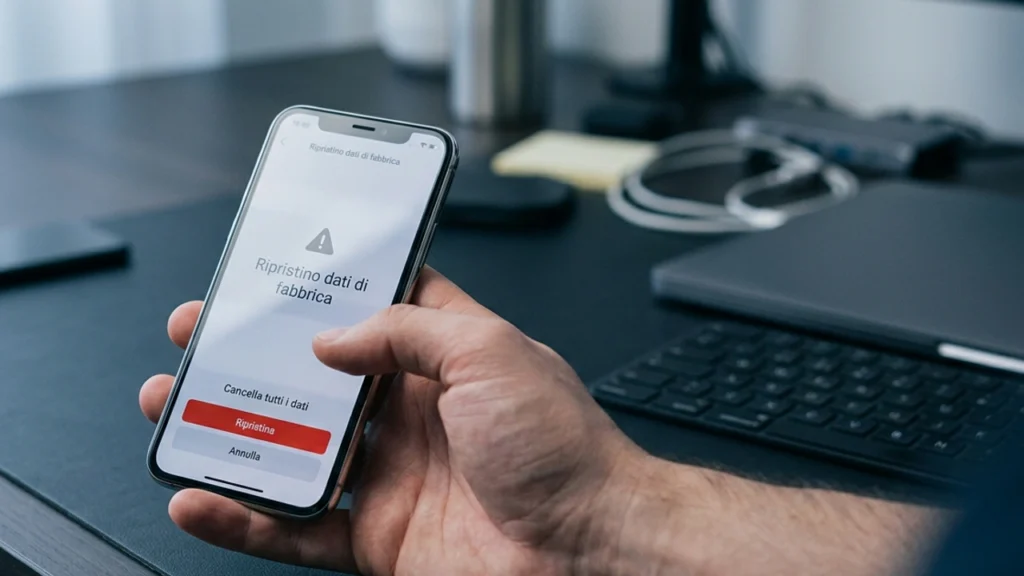
- Ripristino: Impostazioni > Sistema > Reset > Cancella tutti i dati (ripristino dati di fabbrica).
I menu possono avere nomi leggermente diversi tra Samsung, Xiaomi, Google Pixel e altri marchi, ma la sequenza resta identica. Al termine, lascia il telefono sulla schermata di benvenuto: sarà il nuovo proprietario a completare la configurazione.
Come inizializzare un iPhone prima di venderlo?
Su iPhone la procedura ruota attorno alla disconnessione dell’Apple ID, che disattiva l’Activation Lock. Prima si esce dall’account, poi si inizializza il dispositivo: la memoria è già cifrata, quindi l’inizializzazione cancella la chiave e rende i dati illeggibili in modo definitivo.
- Backup: su iCloud o su computer, così non perdi nulla del contenuto.
- Logout Apple ID: Impostazioni > il tuo nome > Esci (inserisci la password per disattivare “Dov’è”).
- Inizializza: Impostazioni > Generali > Trasferisci o inizializza iPhone > Inizializza contenuto e impostazioni.
Se vendi a distanza e hai già spedito il telefono, puoi rimuovere il dispositivo dall’account anche da iCloud.com, nella sezione “Dispositivi”, scegliendo “Rimuovi dall’account”. Verifica sempre che l’icona dell’Apple ID sia sparita dalle impostazioni prima di consegnarlo.
Cancellare dati telefono 2026: la checklist prima della vendita
Ecco il confronto rapido tra i passaggi chiave sui due sistemi, seguito dalla checklist finale valida per qualsiasi dispositivo. Serve a non dimenticare nulla, dalla SIM alla microSD.
Android
- Rimuovi l’account Google (evita il blocco FRP)
- Attiva la crittografia se non già presente
- Ripristino dati di fabbrica da Sistema > Reset
- Togli SIM e microSD
iPhone
- Esci dall’Apple ID (disattiva Activation Lock)
- Memoria già cifrata via hardware
- Inizializza contenuto e impostazioni
- Togli la SIM (l’iPhone non ha microSD)
- Esegui un backup completo e verificane il ripristino su un altro dispositivo.
- Esci da tutti gli account (Google/Apple ID, ma anche WhatsApp, banking e social).
- Assicurati che la crittografia sia attiva.
- Esegui il ripristino di fabbrica.
- Rimuovi SIM e microSD e conservale o distruggile.
Vale la pena dedicare dieci minuti alla procedura completa: la differenza tra un telefono “resettato” e uno davvero sicuro sta tutta nel logout dagli account e nella crittografia, non nel solo ripristino.
Vale la pena seguire tutti i passaggi se sul telefono hai avuto email, home banking, foto personali o password salvate: praticamente sempre. Attenzione se salti il logout dagli account: rischi di consegnare un dispositivo bloccato dall’antifurto, con reclami e possibili rimborsi. Chi ha invece già un iPhone o un Android recente e fa il logout corretto può vendere in tranquillità, perché la crittografia fa gran parte del lavoro. Per approfondire cosa fare in caso di credenziali compromesse, leggi cosa fare con un account email violato.
Domande frequenti
Il solo ripristino di fabbrica basta a cancellare i dati?
Basta solo se la memoria è cifrata, condizione vera per impostazione predefinita su Android da Android 6.0 e su tutti gli iPhone. Su dispositivi non cifrati il reset non sovrascrive i file, che possono essere recuperati con software forensi. Nel dubbio, attiva la crittografia dalle impostazioni di sicurezza prima del ripristino.
Devo togliere la SIM e la microSD prima di vendere il telefono?
Sì. La SIM contiene la tua utenza telefonica e alcuni contatti, mentre la microSD (presente solo su alcuni Android) può conservare foto e documenti non toccati dal ripristino interno. Rimuovile sempre prima della consegna e, se non le riutilizzi, formatta o distruggi la microSD.
Cosa succede se vendo l’iPhone senza disattivare “Dov’è”?
Il telefono resta agganciato al tuo Apple ID tramite l’Activation Lock e il nuovo proprietario non potrà attivarlo. Se te ne accorgi dopo, puoi rimuovere il dispositivo da iCloud.com, sezione “Dispositivi”, scegliendo “Rimuovi dall’account”. Per evitare problemi, fai sempre il logout dell’Apple ID prima dell’inizializzazione.
Quanto tempo prima serve preparare il telefono alla vendita?
Bastano circa 15-30 minuti, ma conviene iniziare almeno un giorno prima. Il backup e la crittografia possono richiedere tempo, e se hai appena cambiato la password Google è meglio attendere 72 ore prima del reset per evitare il blocco antifurto. Preparati con calma e verifica ogni passaggio.
Questo articolo è stato scritto dalla redazione di Info Pratica e verificato su fonti ufficiali e attendibili (istituzioni, enti pubblici, studi ed esperti citati nel testo). Scopri come lavoriamo nella pagina Redazione.