Trasferire Dati Nuovo Smartphone 2026: Guida Completa
Trasferire dati nuovo smartphone nel 2026 è un’operazione ormai quasi automatica: la procedura guidata di configurazione sposta da sola contatti, foto, messaggi e app. Tra dispositivi Android si usa il cavo o il backup Google; tra iPhone c’è Inizio Rapido; da Android a iPhone si passa dall’app «Passa a iOS». Restano però alcune eccezioni importanti — WhatsApp tra sistemi diversi, i codici di autenticazione, le app a pagamento — che conviene conoscere prima di iniziare.
Indice
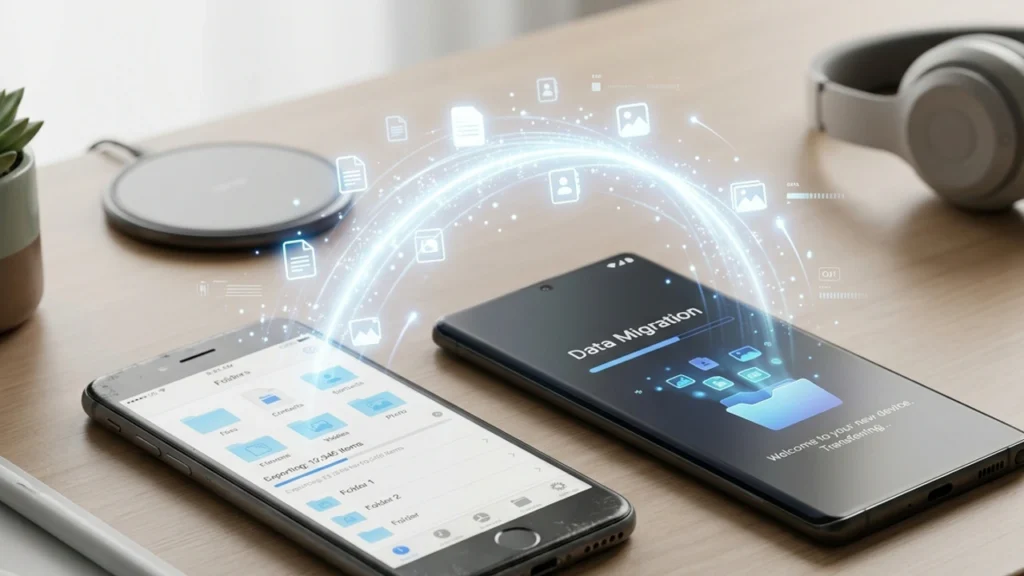
Cambiare telefono non significa più ricominciare da zero. Oggi sia Google sia Apple integrano nella configurazione iniziale un trasferimento diretto da dispositivo a dispositivo, spesso via cavo USB-C, che copia in un colpo solo la maggior parte dei contenuti. Rispetto a pochi anni fa, quando si ripristinava tutto manualmente app per app, il tempo richiesto è crollato: per un telefono con qualche decina di gigabyte si va da pochi minuti a poco più di un’ora.
La regola d’oro è una: il trasferimento va fatto durante il primo avvio del nuovo telefono, cioè subito dopo l’accensione o dopo un ripristino di fabbrica. È il momento in cui i sistemi attivano le procedure guidate. Prima di partire, è comunque prudente fare un backup completo del telefono vecchio: se qualcosa va storto, i dati restano al sicuro nel cloud.
Ultimo aggiornamento: 3 settembre 2026
Trasferire dati nuovo smartphone: da dove si parte
Il metodo giusto dipende dai due sistemi operativi coinvolti. I casi sono quattro: da Android a Android si usa il trasferimento integrato o il backup Google; da iPhone a iPhone c’è Inizio Rapido; da Android a iPhone serve l’app «Passa a iOS»; da iPhone ad Android si usa l’app Switch to Android di Google. In tutti i casi il grosso dei contenuti — rubrica, foto, calendario, messaggi — viaggia in automatico. Cambia solo lo strumento.
- Android → Android: procedura guidata via cavo o backup nel cloud di Google.
- iPhone → iPhone: Inizio Rapido, trasferimento diretto tra i due dispositivi.
- Android → iPhone: app «Passa a iOS», solo durante la prima configurazione.
- iPhone → Android: app Switch to Android o ripristino da backup.
Come si trasferiscono i dati tra due Android?
Tra due Android si usa la procedura guidata che compare al primo avvio. Dopo aver scelto la rete Wi-Fi e fatto l’accesso all’account Google, il nuovo telefono chiede se copiare app e dati da un dispositivo precedente. Il modo più veloce è il cavo: si collegano i due telefoni con un adattatore USB-C e si selezionano gli elementi da copiare — app, contatti, SMS, foto e altro (Guida di Android, 2026).
Se non hai un cavo compatibile, scegli l’opzione senza fili: quando appare la richiesta del cavo, tocca «Nessun cavo» e poi «Trasferisci in modalità wireless». In alternativa c’è il ripristino dal backup di Google One, che salva app, cronologia chiamate, impostazioni e SMS. Il backup si può ripristinare durante o anche dopo la configurazione iniziale, un vantaggio se il vecchio telefono si è rotto o è stato smarrito.
«L’app Passa a iOS può essere usata solo durante la configurazione iniziale dell’iPhone. Se hai già completato la configurazione, devi inizializzare il dispositivo e ricominciare, oppure trasferire i dati manualmente.»
Supporto Apple, documentazione ufficiale «Spostare contenuti da Android a iOS» (2026)
Come passare da un iPhone a un altro iPhone?
Tra due iPhone il sistema si chiama Inizio Rapido (Quick Start) ed è la via più semplice in assoluto. Avvicini il vecchio iPhone al nuovo: appare una schermata che propone di usare l’ID Apple per configurarlo. Inquadri con il telefono vecchio un’animazione mostrata sul nuovo, inserisci il codice e scegli il trasferimento diretto da dispositivo a dispositivo, senza passare dal cloud.
Con questo metodo si spostano app, impostazioni, foto e dati, mantenendo la disposizione delle icone. Tienili vicini e collegati alla corrente finché la barra di avanzamento non è completa: interrompere il processo obbliga a ricominciare. In alternativa resta sempre il ripristino da un backup iCloud, utile se non hai più a disposizione il vecchio apparecchio.
Come funziona «Passa a iOS» da Android a iPhone?
Da Android a iPhone si usa «Passa a iOS», l’app gratuita di Apple da installare sul telefono Android. Durante la configurazione del nuovo iPhone selezioni «Migra i dati da Android»: l’iPhone crea una rete Wi-Fi privata temporanea, ti mostra un codice, e una volta inserito nell’app il trasferimento parte da solo. Funziona esclusivamente durante il primo setup dell’iPhone.
Secondo la documentazione ufficiale, l’app sposta contatti, cronologia dei messaggi, SMS, foto e video della fotocamera, album, file e cartelle, account email, segnalibri web, note vocali, registro chiamate, calendari e persino i messaggi e i media di WhatsApp (Supporto Apple, 2026). Per portare WhatsApp servono Android 5 o superiore, iOS 15.5 o superiore e l’ultima versione dell’app installata su entrambi i telefoni.
E per passare da iPhone ad Android?
Nel senso opposto, da iPhone ad Android, si usa l’app Switch to Android oppure la procedura guidata via cavo del nuovo telefono Android, che riconosce l’iPhone collegato. Si spostano contatti, foto, video, calendario e messaggi. È il passaggio storicamente più delicato, ma negli ultimi anni si è molto semplificato.
Un accorgimento indispensabile: prima di dismettere l’iPhone, disattiva iMessage nelle impostazioni. Se non lo fai, i messaggi che altri utenti iPhone ti inviano possono restare bloccati nel sistema Apple e non arrivare come normali SMS sul nuovo Android. È l’errore più comune di chi abbandona l’ecosistema iPhone.
Cosa non si trasferisce automaticamente?
Anche il trasferimento più completo lascia fuori alcune categorie di dati, quasi sempre per motivi di sicurezza. Le procedure guidate copiano i contenuti, non le sessioni di accesso né le credenziali protette. Ecco cosa devi rifare a mano, con la soluzione per ciascun caso.
- WhatsApp tra sistemi diversi (Android↔iPhone): non si sposta con il normale backup, perché iCloud e Google Drive non sono compatibili. Soluzione: usa «Passa a iOS» al primo avvio dell’iPhone, oppure la funzione ufficiale di trasferimento chat integrata nell’app.
- App di autenticazione a due fattori (es. Google Authenticator): i codici non seguono il backup. Soluzione: prima di spegnere il vecchio telefono, esporta gli account con la funzione «Trasferisci account» → «Esporta account» e importa il QR code sul nuovo. Approfondisci con la nostra guida a le app di autenticazione a due fattori.
- App a pagamento e loro licenze: le app si reinstallano dallo store, ma non si «copia» il file da un telefono all’altro. Soluzione: accedi con lo stesso account (Google o Apple) e le riscarichi senza pagarle di nuovo.
- Dati di Salute, Wallet e carte: carte di pagamento, biglietti e alcuni dati sanitari vanno riaggiunti per sicurezza. Soluzione: reinserisci le carte nel wallet e attiva la sincronizzazione dell’app Salute o Fit.
Vale la pena approfittarne per fare pulizia: molte app che non usi più non serve trasferirle affatto. È anche l’occasione giusta per liberare spazio sullo smartphone nuovo fin dal primo giorno.
Checklist e tempi: quanto dura il trasferimento?
La durata dipende dalla quantità di dati e dal metodo: da pochi minuti a oltre un’ora per i telefoni più pieni. Il cavo è quasi sempre più rapido e stabile del wireless. Prima di iniziare, tieni entrambi i dispositivi carichi e vicini, e non spegnere lo schermo durante la copia.
Via cavo (consigliato)
- Più veloce e affidabile
- Non dipende dalla rete Wi-Fi
- Serve un adattatore USB-C compatibile
- Ideale per molti gigabyte di foto e video
Via cloud / wireless
- Nessun cavo necessario
- Funziona anche se il vecchio telefono è rotto
- Più lento, dipende dalla connessione
- Richiede spazio di backup nel cloud
Checklist rapida prima di partire: batteria carica su entrambi, Wi-Fi attivo, ultimo backup fatto, credenziali di Google o ID Apple a portata di mano, e codici 2FA esportati. Con questi cinque passaggi il trasferimento fila liscio.
Vale la pena farlo da soli?
Sì, nella grande maggioranza dei casi il trasferimento fai-da-te è alla portata di tutti e non richiede software a pagamento. Le procedure integrate di Google e Apple sono gratuite, guidate e coprono quasi tutto ciò che serve. Il punto critico non è la copia dei contenuti, ma la manciata di eccezioni legate alla sicurezza.
Il trasferimento automatico risolve il 90% del lavoro; il restante 10% — 2FA, WhatsApp cross-platform, wallet — va gestito a mano e prima di cancellare il vecchio telefono.
Vale la pena farlo da soli se hai il vecchio telefono ancora funzionante e qualche minuto di pazienza. Non vale la pena improvvisare se il vecchio dispositivo è già stato azzerato o venduto senza aver prima esportato i codici di autenticazione: in quel caso dovrai ripristinare il 2FA sito per sito, un lavoro lungo ed evitabile con un po’ di preparazione.
Domande frequenti
Quanto tempo serve per trasferire i dati?
Da pochi minuti a oltre un’ora, a seconda di quanti dati hai e del metodo scelto. Un telefono con molte foto e video via cavo impiega in media 20-40 minuti; il trasferimento wireless o da cloud è più lento perché dipende dalla velocità della connessione (Guida di Android, 2026).
Posso usare «Passa a iOS» dopo aver già configurato l’iPhone?
No. L’app funziona solo durante la configurazione iniziale dell’iPhone. Se hai già completato il setup, per usarla devi ripristinare l’iPhone alle impostazioni di fabbrica e ricominciare, oppure spostare i dati manualmente app per app (Supporto Apple, 2026).
Le app a pagamento vanno ricomprate sul nuovo telefono?
No, se accedi con lo stesso account. Gli acquisti sono legati al tuo profilo Google o Apple, non al singolo dispositivo: basta riscaricare le app dallo store con lo stesso ID e le ritrovi già sbloccate, senza pagare di nuovo.
Come sposto Google Authenticator senza perdere i codici?
Esporta gli account prima di spegnere il vecchio telefono. Apri Google Authenticator, tocca il menu e scegli «Trasferisci account» → «Esporta account»: genera un QR code che inquadri con il nuovo telefono. Se hai attivato la sincronizzazione, invece, i codici si allineano da soli tra i dispositivi.
Potrebbe interessarti anche: come cancellare in modo sicuro i dati dal telefono prima di venderlo.
Questo articolo è stato scritto dalla redazione di Info Pratica e verificato su fonti ufficiali e attendibili (istituzioni, enti pubblici, studi ed esperti citati nel testo). Scopri come lavoriamo nella pagina Redazione.