Collegare il PC alla TV 2026: Guida Completa
Per collegare il PC alla TV hai due strade principali: il cavo HDMI, che porta immagine e audio insieme con la massima qualità e senza ritardo, oppure il wireless (Miracast, Google Cast o AirPlay), che elimina i fili ma dipende dalla rete di casa. Con il cavo basta inserirlo e scegliere l’ingresso HDMI sul televisore; senza fili servono due dispositivi che parlano lo stesso standard.
Indice
Portare lo schermo del computer sul televisore serve per guardare un film in grande, mostrare una presentazione o giocare sul divano. La scelta del metodo dipende da cosa devi fare e da quanto conta la fluidità: il cavo resta la via più stabile, mentre il wireless è comodo ma appoggia tutto sulla rete Wi-Fi di casa, che deve essere veloce e poco affollata.
La differenza di qualità non è un dettaglio. Lo standard HDMI 2.1 trasporta fino a 48 Gbps di banda, sufficienti per il 4K a 120 fotogrammi al secondo o l’8K a 60 (HDMI Forum, 2017): numeri che nessuna tecnologia senza fili domestica raggiunge oggi. Il wireless si ferma tipicamente al 1080p o al 4K compresso, con una latenza — il ritardo tra ciò che accade sul PC e ciò che vedi sulla TV — variabile a seconda della rete.
Ultimo aggiornamento: 10 settembre 2026
Come si collega il PC alla TV con il cavo HDMI?
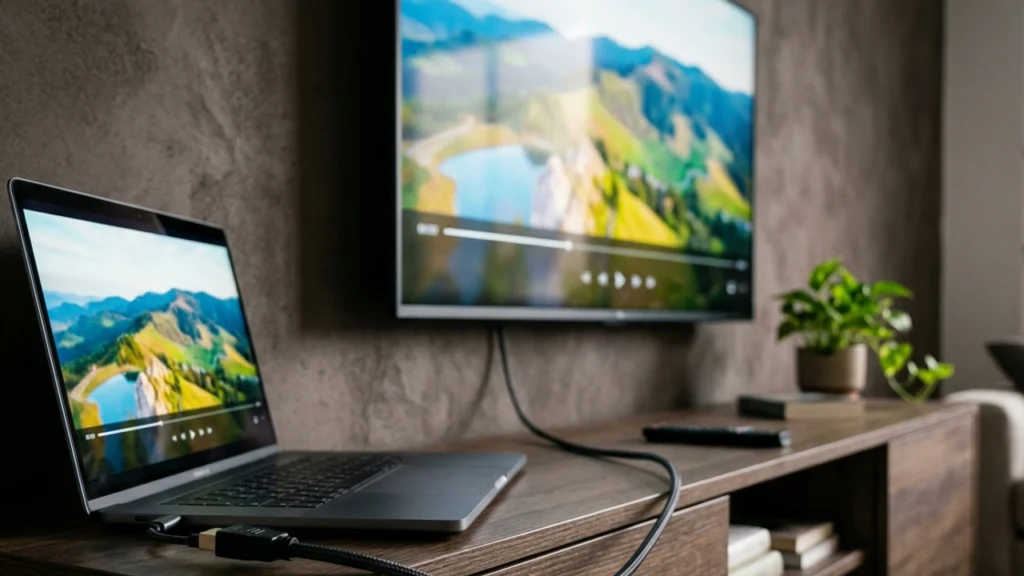
Collega un’estremità del cavo HDMI alla porta HDMI del PC e l’altra a una delle porte HDMI del televisore. Accendi la TV, premi il tasto Source (o Input) del telecomando e seleziona l’ingresso HDMI corrispondente, ad esempio “HDMI 1”. Windows riconosce subito il televisore come secondo schermo; con la combinazione Win+P scegli se duplicare o estendere l’immagine. È il metodo più semplice e affidabile.
L’HDMI (High-Definition Multimedia Interface) trasmette audio e video insieme in un solo cavo, senza compressione visibile. Conta però la versione: un cavo HDMI 2.0 gestisce il 4K a 60 Hz, mentre per il 4K a 120 Hz o l’8K serve un cavo “Ultra High Speed” certificato, pensato per lo standard HDMI 2.1. Un cavo economico o datato può limitare la risoluzione o far comparire disturbi a schermo.
Lo standard continua a crescere: la specifica HDMI 2.2, presentata nel 2025, raddoppia la banda a 96 Gbps rispetto ai 48 Gbps della 2.1 (HDMI Forum, 2025). Per l’uso quotidiano, però, l’HDMI 2.0 o 2.1 è più che sufficiente.
«Il nuovo standard HDMI 2.2 abilita capacità e prestazioni superiori per soluzioni e prodotti nuovi, immersivi e coinvolgenti.»
Chandlee Harrell, Presidente dell’HDMI Forum (2025)
Cosa fare se il PC non ha la porta HDMI?
Se il laptop non ha una porta HDMI, quasi sempre puoi usare la porta USB-C con un adattatore USB-C/HDMI o una docking station. Attenzione: non tutte le porte USB-C portano il segnale video. Serve che la porta supporti il DisplayPort Alt Mode, la modalità che permette al connettore USB-C di trasmettere video oltre ai dati. Controlla il manuale del PC o l’icona accanto alla porta.
Il DisplayPort Alt Mode è definito da VESA, l’ente che cura gli standard dei monitor, e usa le linee ad alta velocità dell’USB-C per il video. Con una porta Thunderbolt 4 o USB4 hai banda in abbondanza per il 4K a 60 Hz e spesso ricarichi il portatile con lo stesso cavo (USB Power Delivery, fino a 100 W). Le stesse regole valgono se vuoi scegliere un monitor per il PC con collegamento USB-C.
Come collegare il PC alla TV senza fili?
Per il collegamento senza fili scegli lo standard giusto per il tuo dispositivo. Su Windows usa Miracast: premi Win+K, attiva lo screen mirroring sulla TV e seleziona il televisore. Da un Mac usi AirPlay verso una Apple TV o una smart TV compatibile. Con Google Cast proietti una scheda di Chrome su una Chromecast. In ogni caso PC e TV devono essere sulla stessa rete.
Miracast è uno standard della Wi-Fi Alliance costruito su Wi-Fi Direct: crea un collegamento diretto tra PC e TV, una sorta di “HDMI via Wi-Fi”. La versione 2.0 del 2017 ha aggiunto il supporto al 4K, ma nei giochi la latenza può farsi sentire. Google Cast e Chromecast, invece, passano dalla rete di casa e da un piccolo ricevitore collegato alla TV, comodo per rendere “smart” un vecchio televisore.
AirPlay è la tecnologia di Apple e richiede un iPhone, iPad o Mac insieme a una Apple TV o a un televisore che la supporti nativamente (Apple, 2026). Il limite del wireless non è tanto il ritardo medio quanto la sua variabilità: in palazzi pieni di reti Wi-Fi le interferenze causano micro-interruzioni, che un router a 5 GHz riduce sensibilmente.
Come si impostano ingresso, audio e schermo esteso?
Dopo aver collegato il cavo, seleziona sulla TV l’ingresso HDMI giusto con il tasto Source. Su Windows premi Win+P e scegli la modalità: Duplica mostra la stessa immagine su PC e TV, Estendi usa il televisore come desktop aggiuntivo, ideale per tenere il film sulla TV e il lavoro sul portatile. Per l’audio, di norma va impostata la TV come dispositivo di riproduzione predefinito.
Il problema più comune è proprio l’audio: l’immagine appare ma il suono resta sugli altoparlanti del PC. Fai clic destro sull’icona del volume, apri le impostazioni audio e nella scheda di riproduzione seleziona il televisore o “HDMI” come predefinito. Se la voce non compare, aggiorna i driver audio e della scheda video: driver mancanti o obsoleti sono la causa più frequente del guasto.
Meglio il cavo o il wireless?
Dipende dall’uso. Il cavo vince su qualità, stabilità e ritardo quasi nullo: è la scelta obbligata per gaming, montaggio video o qualsiasi attività dove il tempo di risposta conta. Il wireless vince su comodità e libertà di movimento, perfetto per streaming di film, presentazioni e foto. Ecco un confronto diretto tra le due strade.
Collegamento via cavo (HDMI/USB-C)
- Qualità massima: fino a 4K/120 Hz o 8K con HDMI 2.1
- Latenza minima: risposta immediata, ideale per il gaming
- Stabilità: nessuna interferenza né dipendenza dal Wi-Fi
- Contro: serve un cavo e la giusta porta o adattatore
Collegamento wireless (Miracast/Cast/AirPlay)
- Zero cavi: libertà di movimento in tutta la stanza
- Semplicità: perfetto per film, foto e presentazioni
- Qualità limitata: di norma 1080p o 4K compresso
- Contro: latenza variabile, dipende dalla rete Wi-Fi
Vale la pena il wireless se vuoi guardare film, scorrere foto o proiettare presentazioni senza fili tra le mani e la TV è nella stessa stanza del router. Meglio il cavo se giochi, monti video, colleghi il PC alla TV in modo fisso o pretendi la massima qualità d’immagine: in questi casi la stabilità dell’HDMI non ha rivali e costa pochi euro.
Domande frequenti
Serve installare un programma per il collegamento?
No, con il cavo HDMI non serve alcun software: Windows e macOS riconoscono la TV automaticamente. Anche il wireless è integrato nel sistema operativo — Miracast su Windows, AirPlay su Mac — e va solo attivato. Solo Google Cast richiede il browser Chrome, già presente sulla maggior parte dei computer.
Perché la TV non riceve l’audio dal PC?
Quasi sempre perché il PC continua a usare i propri altoparlanti. Apri le impostazioni audio, vai nella scheda di riproduzione e imposta il televisore (o “HDMI”) come dispositivo predefinito. Se non appare, aggiorna i driver audio e video: driver mancanti o obsoleti sono la causa più frequente del problema.
Qual è la differenza tra duplicare ed estendere lo schermo?
Duplicare mostra la stessa identica immagine su PC e TV, utile per le presentazioni. Estendere trasforma il televisore in un secondo desktop indipendente: puoi guardare un video sulla TV mentre lavori sul portatile. Si sceglie con Win+P su Windows o dalle impostazioni Schermo su macOS.
Posso usare il collegamento anche per lo streaming dall’estero?
Sì: una volta portato lo schermo del PC sul televisore, tutto ciò che appare sul computer si vede sulla TV, compresi i servizi di streaming. Le regole geografiche dipendono però dal servizio, non dal cavo. Se vuoi capire come vedere la TV italiana dall’estero, il metodo di collegamento non cambia le limitazioni della piattaforma.
Questo articolo è stato scritto dalla redazione di Info Pratica e verificato su fonti ufficiali e attendibili (istituzioni, enti pubblici, studi ed esperti citati nel testo). Scopri come lavoriamo nella pagina Redazione.